Für Windows 11 · x64
Deine Menüs.
Dein Desktop.
Alles, was du oft brauchst. Genau da, wo du es haben willst: am Bildschirmrand.
Ordne Programme, Dateien, Ordner und Laufwerke in deinen eigenen Menüstrukturen. Die gute Idee der Windows-XP-Ordnerleisten – für deinen Alltag heute.
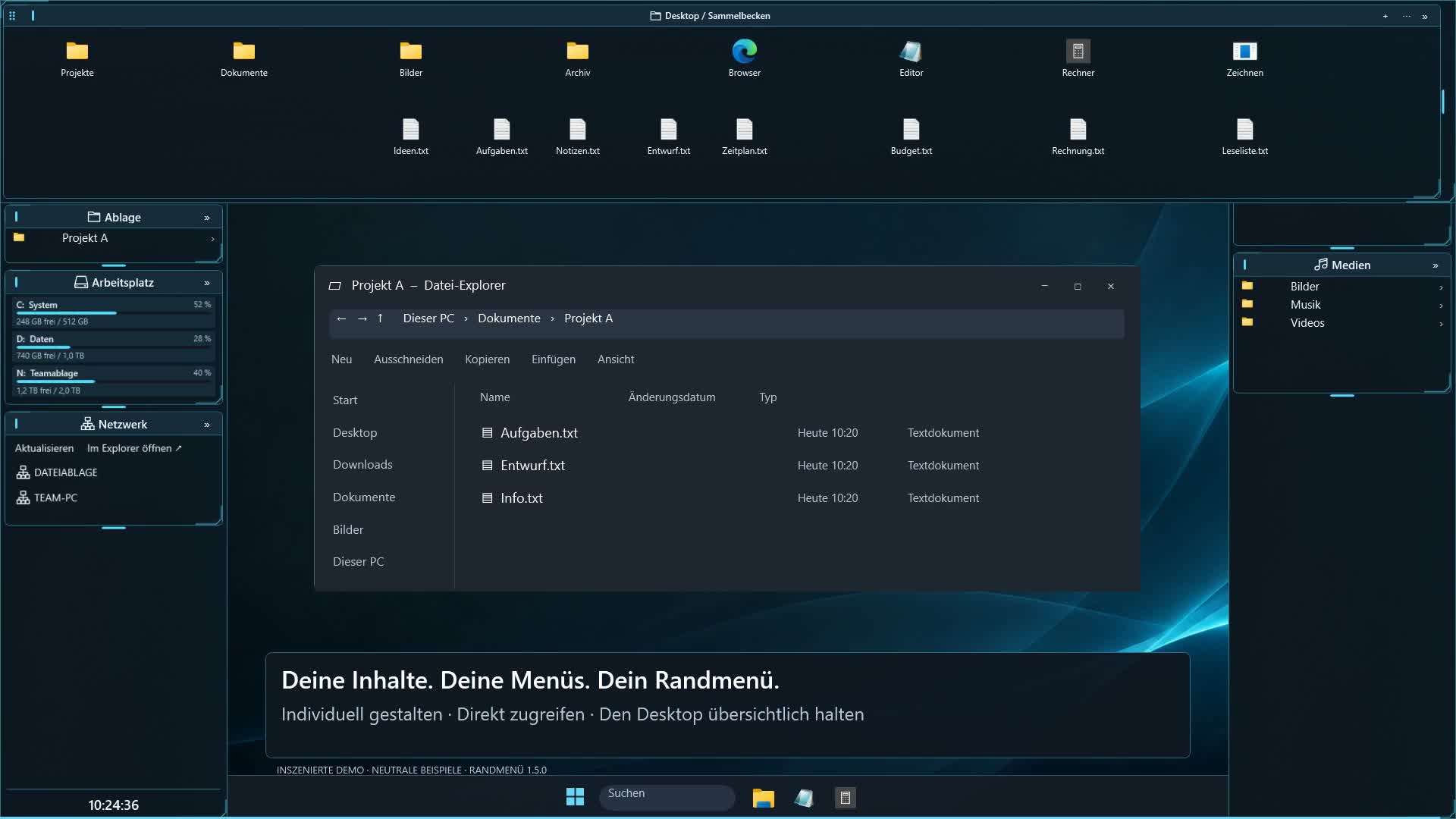
Direkt erreichbar.
Eigene Ordner als Menü
Platz für deine Fenster
Free ohne Zeitlimit
01 / Einmal ansehen
Vom Ordner zum
eigenen Randmenü.
Links die Arbeit, rechts die Freizeit, oben der Desktop. Die Vorstellung zeigt den Aufbau und die wichtigsten Handgriffe mit neutralen Beispielen.
Sprechertext und vollständige Kapitelübersicht lesen · Synthetische deutsche Stimme. Die Schlussansicht ist eine inszenierte Übersicht; an den Ecken können sich Leisten überlagern.
02 / So wird es deins
Deine Ordnung.
Ein paar Handgriffe.
Deine Dateien bleiben in ihren Ordnern. Randmenü macht sie am Bildschirmrand erreichbar und merkt sich deine Anordnung.
- 01
Installieren & starten
Installer öffnen, dem deutschen Assistenten folgen und Randmenü starten. Free ist sofort nutzbar. Du brauchst weder Administratorrechte noch eine gesonderte .NET-Installation.
- 02
Ordner an den Rand ziehen
Einen Ordner aus dem Explorer an einen freien Bildschirmrand ziehen und auf der markierten Fläche ablegen. Weitere Ordner ergänzen die Leiste als eigene Bereiche.
- 03
Passend einrichten
Über das Leistenmenü ⋯ Größe, Bildschirmrand und Auto-Hide einstellen. Pro Kategorie zwischen Symbolen, Liste und freier Desktop-Ansicht wählen.
Weniger Wege im Alltag.
Dateien und Programme öffnen sich per Klick. Bei Ordnern erscheint ein Inhaltsmenü – auch für Unterordner.
Kurzanleitung herunterladen- Mehrere Dateien markieren
- Auf freier Fläche einen Rahmen ziehen. Strg + Klick ergänzt einzelne Einträge.
- Gemeinsam anordnen
- In der Desktop-Ansicht ein markiertes Symbol ziehen. Die Auswahl bewegt sich mit.
- Zwischen Leisten kopieren
- Strg + C, dann Rechtsklick auf den Zielordner und „Einfügen“ wählen.
- Automatisch ausblenden
- Für jede Leiste einzeln einstellbar. Am Rand wieder öffnen; die zuletzt ausgeklappte Leiste liegt vorn.
03 / Dein Umfang
Mit Free anfangen.
Mit Pro mehr einrichten.
Ein Installer für beide Editionen. Free bleibt kostenlos nutzbar. Ein vorhandener Pro-Schlüssel wird direkt in der App aktiviert.
| Was du einrichten kannst | FreeKostenlos starten | ProEinmalkauf · ein PC |
|---|---|---|
| Leisten am Bildschirmrand | 1 | Bis zu 4 |
| Ordnerbereiche insgesamt | Bis zu 3¹ | Zusätzliche Bereiche |
| Symbole, Liste & freie Desktop-Ansicht | Enthalten | Enthalten |
| Auto-Hide & eigene Anordnung | Enthalten | Enthalten |
| Arbeitsplatz mit Speicheranzeige | — | Enthalten |
| Separater Netzwerkbereich | — | Enthalten |
| Darstellung | Standard | Standard + 6 Skins |
¹ Der Hauptordner zählt als Ordnerbereich mit.
Pro aktivieren: Unter „Lizenz und Pro-Aktivierung“ den vorhandenen Schlüssel eingeben. Die erste Aktivierung und gelegentliche Prüfungen erfolgen online. Eine aktivierte App bleibt bei fehlender Verbindung oder Serverausfall nutzbar.
Ein Kaufweg und ein Preis werden hier noch nicht angeboten. Es gibt keinen Online-Shop auf dieser Seite.
04 / Bereit für deinen Bildschirmrand?
Dein nächster Klick.
Dein Randmenü.
Randmenü 1.5.0 für Windows 11 x64.
Die benötigte .NET-Laufzeit ist enthalten.
153,2 MiB · Free enthalten · Installation pro Benutzer
Gut zu wissen
Der Installer ist derzeit nicht digital signiert. Windows oder dein Browser können deshalb eine Warnung anzeigen. Prüfe Herkunft und SHA256, bevor du die Datei ausführst.
SHA256 des Installers anzeigen
c98aa4b8e0bfadcb14fb6b8cb9aebe0eb999e1eaa8de61506624a3e342504e10SHA256 der Videodatei anzeigen
025fae80d4e8993b11e95df93e97373495ad9a786370eb7dfef076492bf81328Am Handy? Du kannst das Video ansehen oder die MP4 speichern. Der Windows-Installer ist für deinen PC bestimmt.
Noch kurz geklärt
Häufige Fragen.
Werden meine Dateien verschoben?
Das Anheften eines Ordners zeigt dessen Inhalte an. Die Dateien bleiben im Quellordner. Kopieren und Einfügen sind eigene, bewusst ausgelöste Dateiaktionen. „Aus der Leiste entfernen“ blendet einen Eintrag nur dort aus.
Was passiert beim Schließen einer Leiste?
„Diese Leiste schließen“ entfernt die Leiste, keine Dateien. Die App bleibt über das Symbol im Windows-Infobereich erreichbar. Über „Randmenü beenden“ schließt du die Anwendung.
Wie funktionieren die Skins?
Pro enthält Gaming, Office, Modern, Hacker, RPG und Rosé. Ein gewählter Skin gilt gemeinsam für vorhandene und neue Leisten. Dateien und Programme bleiben schlichte Einträge. Die Standarddarstellung ist auch in Free verfügbar.
Brauche ich ständig Internet?
Free benötigt keine Lizenzaktivierung. Pro braucht Internet für die erste Aktivierung und prüft die Lizenz gelegentlich online. Bei fehlender Verbindung oder Serverausfall bleibt die aktivierte App nutzbar. Eine ausdrücklich bestätigte Lizenzsperre ist davon ausgenommen.
Was gilt bei einem PC-Wechsel?
Pro gilt für einen PC. Vor dem Wechsel den bisherigen PC im Lizenzdialog deaktivieren. Eine Deinstallation allein gibt die Lizenz nicht frei. Bei einem defekten oder verlorenen PC den Anbieter wegen eines Ersatzes kontaktieren.